


“昨晚和日本客户开视频会议,我这边背景乱得跟战场一样!情急之下开了虚拟背景,结果老板发言时我脑袋上突然长出一对猫耳朵...现在全公司都在传我的表情包!”——网友“东京社畜小李”的这条吐槽帖下,点赞最高的回复赫然写着:“早用自由境账号出售的虚拟摄像头方案,哪来这种社死现场?”
你是否也经历过这些窘境?
- 临时视频会议却身处杂乱房间?
- 想给海外亲友惊喜变装却苦于技术门槛?
- 直播时背景单调得像审讯室?
别急!今天这份Line虚拟摄像头终极教程,将彻底释放你的视频表现力——从零开始手把手教学,揭秘连专业主播都在用的高阶玩法!
虚拟摄像头:藏在镜头背后的魔法世界
技术原理大拆解: 虚拟摄像头本质上是个“数字中间商”,它截取真实摄像头的画面后,通过软件进行实时加工(比如叠加特效、更换背景),再把处理后的画面“冒充”成摄像头信号输送给Line等应用。2023年视频会议软件市场报告显示,超67%的用户会使用虚拟背景功能,其中15%进阶使用第三方虚拟摄像头工具实现更复杂效果。
为什么Line官方不直接提供? 网友“Tech老张”犀利点评:“Line的核心是通讯轻量化,加个内置虚拟摄像头?安装包体积先涨200MB!这不符合日系产品‘极致克制’的哲学。” 而实际体验中,官方自带的简单背景模糊功能,在复杂场景(如绿植、飘动头发)边缘处理常出现“穿帮”,专业级需求必须靠第三方神器!
手把手实战:3分钟搞定Line虚拟摄像头(附避坑指南)
▶ 方案1:小白首选——ManyCam(免费版够用)
优势: 界面直观如美图秀秀,特效库丰富到爆炸 操作流程:
- 下载安装: 官网获取ManyCam,安装时务必勾选“安装虚拟摄像头驱动”(90%的失败源于漏掉这一步!)
- 基础设置:
- 打开ManyCam → 点击顶部“Video”菜单 → 选择你的真实摄像头(如笔记本自带cam)
- 左侧特效栏任选:点击“背景”可导入图片/视频;点“滤镜”一键美颜磨皮;点“贴纸”添加动态表情
- Line调用虚拟摄像头:
- 打开Line电脑版 → 进入“设置” → “视频通话” → “摄像头”下拉菜单 → 选择“ManyCam Virtual Webcam”
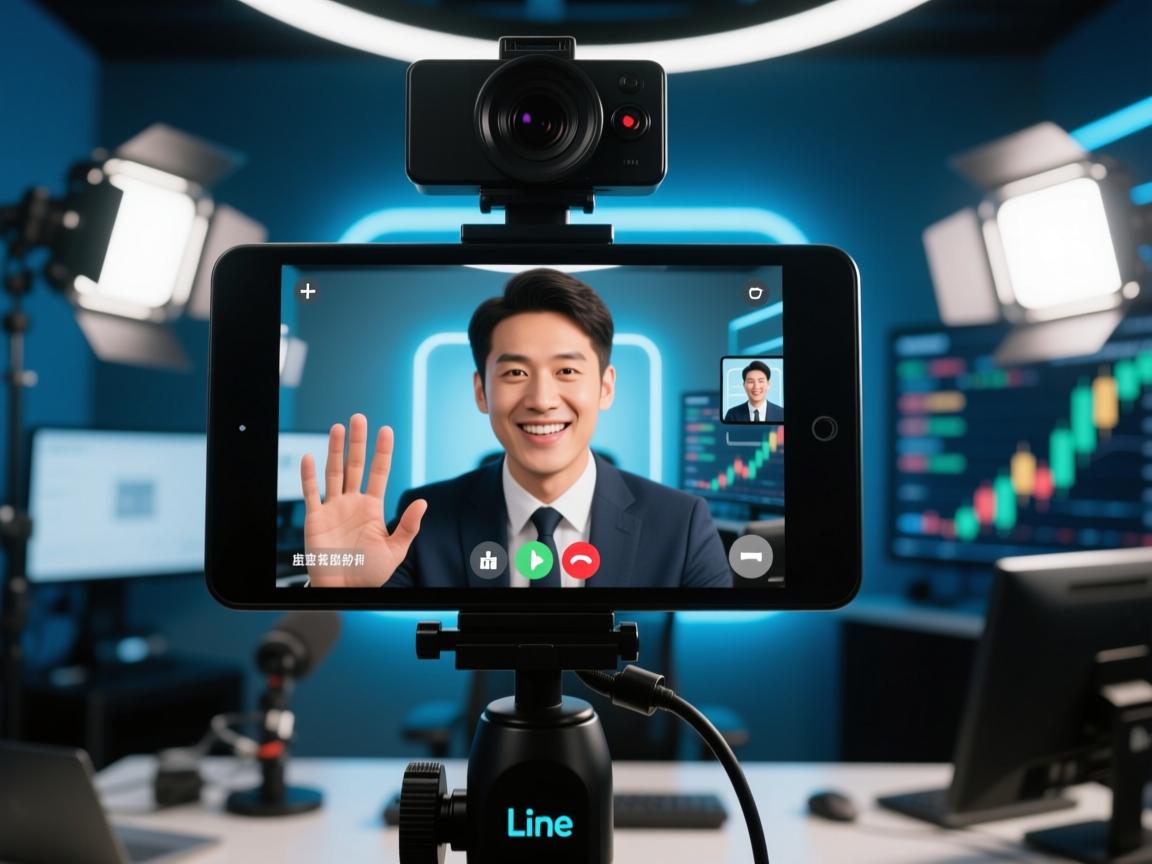
- 关键测试: 在Line中点击“预览摄像头”,确认画面已加载特效(如下图示意)

图示:ManyCam中更换动态星空背景 + 趣味边框,Line预览窗口实时同步效果
网友实测反馈:
“给女儿在Line上过生日,用ManyCam加了公主皇冠和城堡背景,她同学惊呼‘这是迪士尼在线吗?’——效果值回折腾的10分钟!”(@宝妈琪琪)
▶ 方案2:高阶玩家必备——OBS Studio(免费开源,功能封神)
优势: 直播级画质控制,支持绿幕抠像、多场景无缝切换 硬核操作步骤:
- 安装OBS: 官网下载,安装时自动加载虚拟摄像头驱动
- 场景搭建:
- 来源面板 → “+” → 选择“视频捕获设备” → 命名(如“真实摄像头”)
- 绿幕抠像(专业级操作): 右键该来源 → 滤镜 → “+” → 色度键 → 用取色器点选背景绿色 → 调节相似度/平滑度直到背景透明
- 叠加素材: “+”添加图片/视频/文字(如公司LOGO、粉丝打赏提示)
- 虚拟输出设置:
顶部菜单“工具” → “虚拟摄像头” → 点击“启动”
- Line调用: 同ManyCam步骤,摄像头选择“OBS Virtual Camera”
高阶技巧:

- 多场景切换: 创建“工作模式”“游戏模式”等不同场景,快捷键一键切换背景和特效
- 画中画效果: 添加第二个视频源(如手机投屏),缩放后拖放到角落
- 实时标注: 安装“Pointer”插件,屏幕上画圈标注重点
专业主播评价:
“OBS+Line组合让我在家做跨境培训,学员看到的是带PPT、高清单反画面、电影感调色的‘虚拟演播厅’,转化率比普通视频课高30%!”(@知识付费导师Alex)
避雷专区:90%用户翻车的致命陷阱
-
权限黑洞(Mac用户重点看!)
- 问题: Line中找不到虚拟摄像头选项
- 解决:
- Mac:系统设置 → 隐私与安全性 → 相机 → 确保OBS/ManyCam和Line均被勾选
- Win:设置 → 隐私 → 相机 → 允许桌面应用访问相机
- 血泪教训: “折腾两小时发现没开权限,气得想砸电脑!”(@设计师大麦)
-
驱动冲突(老旧电脑高发)
- 症状: 虚拟摄像头列表空白或卡顿崩溃
- 方案: 卸载旧驱动 → 下载驱动精灵更新USB控制器驱动 → 重装虚拟摄像头软件
-
资源占用爆表(低配电脑优化)

- 卡顿解决: ManyCam中降低输出分辨率(720P足够);OBS设置“输出模式”为“硬件编码(NVENC)”
- 网友妙招: “关掉其他吃性能的软件,尤其别开Chrome的100个标签!”(@极简主义者CC)
脑洞大开:虚拟摄像头的100种神仙玩法
- 跨国亲情: 爷爷奶奶在Line上看到你“出现”在老家院子(提前拍好背景视频导入)
- 电商带货: 实时叠加商品价格、倒计时,比干讲更有冲击力
- 在线教学: 物理老师动态演示磁场线,历史老师“穿越”到古战场
- Z世代社交: 和闺蜜视频时同步戴上兔耳朵滤镜,聊天截图秒变网红素材
- 硬核整蛊(慎用!): 用预录视频冒充实时画面,假装网络卡顿做夸张表情...
伦理警示: 日本2024年新修订《电信法》规定,使用虚拟形象进行欺诈最高可判3年监禁,技术无罪,但请守住真实底线!
当镜头成为画笔,每个人都是生活的导演
虚拟摄像头拆掉了现实与想象的围墙,它让跨国打工人体面地出现在会议室,让普通人在镜头前获得表达勇气,甚至重新定义了“在场”的意义——重要的不是你身处何地,而是你选择让世界看到怎样的自己。
正如数字艺术家Refik Anadol所言:“屏幕不再是边界,而是通往平行宇宙的窗口。” 当你掌握虚拟摄像头的魔法,每一次Line通话都能成为精心设计的“微电影”,毕竟,在这个注意力稀缺的时代,谁又能拒绝一个会讲故事、懂氛围感的镜头呢?
今日互动: 你曾用虚拟摄像头制造过哪些名场面? 欢迎在评论区分享你的“高光(或翻车)时刻”!